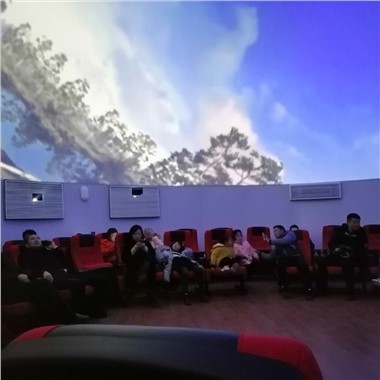
Hallo, liebe Technikbegeisterte und Dome-Screen-Fans! Als Lieferant erstklassiger Kuppelbildschirme wird mir oft die Frage gestellt: Wie schließe ich einen Computer an einen Kuppelbildschirm an? Nun, in diesem Blog werde ich es Schritt für Schritt für Sie aufschlüsseln.
Verstehen Sie Ihren Dome-Bildschirm
Bevor wir mit dem Anschlussvorgang beginnen, ist es wichtig zu wissen, welche Art von Kuppelbildschirm Sie haben. Wir bieten eine Vielzahl von Kuppelbildschirmen an, von denen jeder seine eigenen Eigenschaften hat. Wenn Sie beispielsweise daran interessiert sind, immersive Erlebnisse zu schaffen, schauen Sie sich unsere anAttraktionen. Diese eignen sich perfekt für Themenparks und besondere Veranstaltungen. Wenn Sie sich für kinoähnliche Erlebnisse interessieren, dann sind unsereKinoleinwände mit geneigter Kuppelwerden Ihre beste Wahl sein. Und für alle Astronomie- und Weltraumliebhaber:Planetariums-Projektionskuppelbietet eine Betrachtung, die nicht von dieser Welt ist.
Was Sie brauchen
Lassen Sie uns zunächst über die Dinge sprechen, die Sie benötigen, um Ihren Computer an den Kuppelbildschirm anzuschließen. Du brauchst natürlich einen Computer. Es sollte über eine gute Grafikkarte verfügen, um die hochauflösenden und oft weitwinkligen Projektionen bewältigen zu können, die Kuppelbildschirme erfordern. Eine Mittelklasse- bis High-End-Grafikkarte wie eine NVIDIA GeForce RTX-Serie oder eine AMD Radeon RX-Serie wird diese Aufgabe gut erledigen.
Als nächstes benötigen Sie die richtigen Kabel. Die gebräuchlichsten sind HDMI, DisplayPort und VGA. HDMI ist großartig, weil es sowohl hochauflösende Video- als auch Audiosignale übertragen kann. Auch DisplayPort ist eine gute Wahl, insbesondere für höhere Bildwiederholraten und Auflösungen. VGA ist ein älterer Standard, funktioniert aber möglicherweise immer noch, wenn Ihr Computer und Ihr Dome-Bildschirm ihn unterstützen.
Möglicherweise benötigen Sie auch einen Adapter, wenn Ihr Computer und Ihr Dome-Bildschirm nicht über die gleichen Anschlüsse verfügen. Wenn Ihr Computer beispielsweise nur über einen Thunderbolt-Anschluss verfügt und Ihr Dome-Bildschirm über einen HDMI-Anschluss verfügt, benötigen Sie einen Thunderbolt-zu-HDMI-Adapter.
Vorbereiten Ihres Computers
Sobald Sie Ihre gesamte Ausrüstung bereit haben, ist es an der Zeit, Ihren Computer vorzubereiten. Stellen Sie zunächst sicher, dass Ihr Betriebssystem auf dem neuesten Stand ist. Dies trägt dazu bei, die Kompatibilität sicherzustellen und kann viele potenzielle Probleme verhindern. Unter Windows können Sie zu „Einstellungen“ > „Update & Sicherheit“ gehen und auf „Nach Updates suchen“ klicken. Gehen Sie auf einem Mac zu „Systemeinstellungen“ > „Software-Update“.
Sie möchten außerdem die neuesten Treiber für Ihre Grafikkarte installieren. Diese finden Sie in der Regel auf der Website des Herstellers. Gehen Sie einfach auf die Website von NVIDIA oder AMD, geben Sie Ihr Grafikkartenmodell ein und laden Sie den neuesten Treiber herunter.
Anschließen der Kabel
Jetzt kommen die Hände – zum Teil. Schalten Sie zunächst Ihren Computer und den Kuppelbildschirm aus. Dies verringert das Risiko elektrischer Schäden an Ihren Geräten.
Wenn Sie ein HDMI-Kabel verwenden, stecken Sie ein Ende in den HDMI-Anschluss Ihres Computers und das andere Ende in den HDMI-Anschluss des Kuppelbildschirms. Wenn Sie ein DisplayPort-Kabel verwenden, machen Sie dasselbe mit den DisplayPort-Anschlüssen.
Wenn Sie einen Adapter verwenden, schließen Sie ihn zuerst an Ihren Computer an und schließen Sie dann das entsprechende Kabel an den Adapter und den Kuppelbildschirm an.
Sobald alle Kabel angeschlossen sind, schalten Sie zunächst den Kuppelbildschirm ein. Lassen Sie es hochfahren und initialisieren. Schalten Sie dann Ihren Computer ein.
Konfigurieren der Anzeigeeinstellungen
Nachdem Ihr Computer hochgefahren ist, ist es an der Zeit, die Anzeigeeinstellungen zu konfigurieren. Klicken Sie unter Windows mit der rechten Maustaste auf den Desktop und wählen Sie „Anzeigeeinstellungen“. Ihr Dome-Bildschirm sollte zusammen mit dem integrierten Display Ihres Computers aufgelistet sein. Sie können Ihren Desktop auf beide Bildschirme erweitern, die Anzeige duplizieren oder nur den Kuppelbildschirm verwenden.
Gehen Sie auf einem Mac zu „Systemeinstellungen“ > „Anzeigen“. Hier können Sie Einstellungen wie Auflösung, Bildwiederholfrequenz und Spiegelung anpassen. Sie sollten ein wenig experimentieren, um die Einstellungen zu finden, die auf Ihrem Dome-Bildschirm am besten aussehen.
Fehlerbehebung
Manchmal laufen die Dinge nicht wie geplant. Wenn Sie auf dem Dome-Bildschirm nichts sehen, überprüfen Sie zunächst alle Kabelverbindungen. Stellen Sie sicher, dass sie fest angeschlossen sind.
Wenn das Bild verzerrt ist oder ein ungewöhnliches Seitenverhältnis aufweist, müssen Sie möglicherweise die Auflösungseinstellungen anpassen. Versuchen Sie, die Auflösung Ihres Computers zu verringern, und sehen Sie, ob das hilft.
Wenn Sie Probleme mit dem Ton haben, stellen Sie sicher, dass Ihr Audioausgang auf das richtige Gerät eingestellt ist. Klicken Sie unter Windows mit der rechten Maustaste auf das Lautsprechersymbol in der Taskleiste und wählen Sie „Wiedergabegeräte“. Gehen Sie auf einem Mac zu „Systemeinstellungen“ > „Sound“.
Verbessern Sie Ihr Dome-Screen-Erlebnis
Sobald Sie Ihren Computer an den Kuppelbildschirm angeschlossen haben, können Sie einige Dinge tun, um das Gesamterlebnis zu verbessern. Mit einer speziellen Software können Sie beispielsweise Panorama- oder Kugelinhalte erstellen. Es gibt auch Apps, die ein Planetarium oder andere immersive Umgebungen simulieren können.


Warum sollten Sie sich für unsere Kuppelbildschirme entscheiden?
Als Lieferant von Kuppelschirmen sind wir stolz darauf, qualitativ hochwertige Produkte anzubieten. Unsere Kuppelschirme bestehen aus langlebigen Materialien, die einer regelmäßigen Nutzung standhalten. Sie verfügen außerdem über hervorragende lichtreflektierende Eigenschaften, die für ein helles und klares Bild sorgen.
Wir bieten eine große Auswahl an Größen und Formen an, um Ihren spezifischen Anforderungen gerecht zu werden. Egal, ob Sie ein kleines Heimplanetarium oder eine große Attraktion einrichten, wir haben alles für Sie.
Lass uns verbinden!
Da haben Sie es also, eine vollständige Anleitung zum Anschließen eines Computers an einen Kuppelbildschirm. Wenn Sie daran interessiert sind, für Ihr Projekt eine Kuppelleinwand zu kaufen, sei es für einAttraktionen,Kinoleinwände mit geneigter Kuppel, oder einPlanetariums-Projektionskuppel, zögern Sie nicht, uns zu kontaktieren. Wir sind hier, um Ihnen dabei zu helfen, die eindringlichsten und erstaunlichsten Erlebnisse zu schaffen!
Referenzen
- Offizielle NVIDIA-Dokumentation
- Offizielle AMD-Dokumentation
- Microsoft Windows-Benutzerhandbuch
- Apple macOS-Benutzerhandbuch